Рабочее пространство
Время: 7 мин | Уровень: Базовый
Цель урока
После урока у вас будет настроено рабочее пространство для наблюдения за работой Claude в реальном времени.
Что вы узнаете
- Зачем нужно видеть результаты работы Claude
- Как работает рабочее пространство в Cowork и Antigravity
- Как проверить, что всё настроено правильно
Зачем нужно видеть результаты
Когда Claude создаёт или редактирует файлы, важно видеть результат:
- Появление новых файлов в реальном времени
- Содержимое созданных документов
- Общую картину проекта
Оба способа работы это обеспечивают — по-разному.
Два способа работы
| Способ | Интерфейс | Как видеть результаты | Особенности |
|---|---|---|---|
| Cowork ⭐ | Claude Desktop | Открыть папку в Finder/Explorer | Всё встроено, не нужно настраивать |
| Antigravity + CLI | IDE + терминал | Дерево файлов + редактор + терминал в одном окне | @-ссылки, режимы, slash-команды |
Cowork: рабочее пространство встроено ⭐
В Cowork рабочее пространство уже настроено — Claude видит файлы через предоставленный доступ к папке.
Как видеть результаты работы
- Откройте Finder (Mac) или Explorer (Windows)
- Перейдите в папку, к которой дали доступ Claude
- Когда Claude создаёт файлы — они появляются в папке
Совет: Держите окно Finder/Explorer открытым рядом с Claude Desktop, чтобы видеть результаты в реальном времени.
Проверка доступа
Попросите Claude в Cowork:
Покажи, какие файлы есть в текущей папкеЕсли Claude видит файлы — всё настроено правильно.
Antigravity + CLI: всё в одном окне
Если вы выбрали CLI-путь, Antigravity — рекомендуемая среда разработки. Она создана для работы с Claude Code.
Установка Antigravity
- Откройте antigravity.google
- Нажмите “Download” и выберите вашу ОС
- Установите приложение
Откройте папку проекта
- Запустите Antigravity
- File → Open Folder
- Выберите папку вашего проекта
Что вы увидите
┌─────────────────────────────────────────────────────┐
│ 📁 Файлы │ 📝 Редактор │ 👁 Превью │
│ │ │ │
│ ├─ docs/ │ # Title │ [Rendered │
│ ├─ src/ │ Content... │ Markdown] │
│ └─ ... │ │ │
├─────────────────────────────────────────────────────┤
│ > claude │
│ _ │
│ ТЕРМИНАЛ (Claude Code работает здесь) │
└─────────────────────────────────────────────────────┘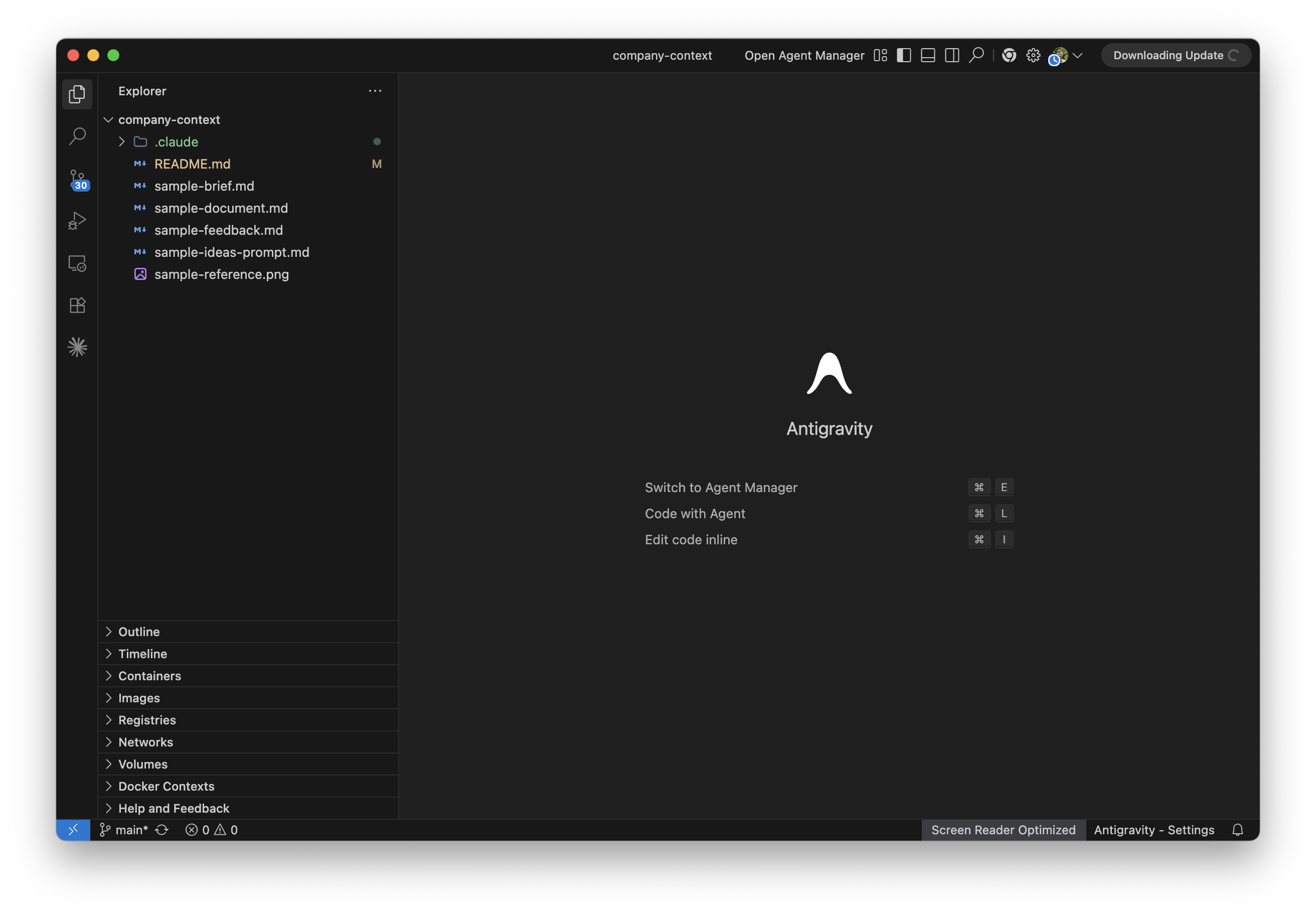 Преимущество Antigravity: Четыре панели в одном окне — дерево файлов, редактор, превью и терминал. Ничего настраивать не нужно.
Практика
Задание: Проверьте, что ваше рабочее пространство работает.
Cowork
- Откройте Claude Desktop → Cowork
- Убедитесь, что папка выбрана
- Попросите Claude: “Создай тестовый файл test-hello.md с текстом ‘Привет, мир!’”
- Проверьте, что файл появился в папке через Finder/Explorer
Antigravity + CLI
- Запустите Antigravity
- Откройте папку проекта (File → Open Folder)
- Откройте терминал: View → Terminal (или `Ctrl+“)
- Запустите
claudeи попросите: “Создай тестовый файл test-hello.md с текстом ‘Привет, мир!’” - Наблюдайте, как файл появляется в дереве файлов слева
Ожидаемый результат: Вы видите созданный файл и его содержимое.
Частые вопросы
Cowork: файлы не видны в Finder
- Убедитесь, что Claude получил доступ к нужной папке
- Попробуйте обновить окно Finder (Cmd+R на Mac)
- Проверьте, что вы смотрите в правильную папку
Antigravity: файлы не появляются
- Убедитесь, что Antigravity открыт в той же папке, где работает Claude Code
- Обновите view (правый клик → Refresh)
Antigravity: не вижу папку .claude/
- Mac: нажмите
Cmd + Shift + .в Finder для показа скрытых файлов - В Antigravity скрытые папки видны по умолчанию
Резюме
- Cowork: рабочее пространство встроено — результаты видны через Finder/Explorer
- Antigravity: всё в одном окне — терминал + файлы + редактор + превью
- Убедитесь, что видите файлы, которые создаёт Claude — это ключ к эффективной работе
Следующий шаг
Урок 1.3: Запуск и клонирование курса — скачаем файлы для практики и проведём первый диалог с Claude.