Навигация и режимы работы
Время: 15 мин | Уровень: Базовый
Цель урока
Освоить навигацию по проекту и понять, как управлять работой Claude в Cowork и CLI.
Что вы узнаете
- Как навигировать по файлам и папкам проекта
- Как Claude работает в Cowork (автономное выполнение)
- Как Claude работает в CLI (три режима)
- Как остановить выполнение
Реальный кейс: Ajay Gandecha использует Plan Mode для сложных задач — Claude сначала показывает план из 10-15 шагов, и только после одобрения начинает работу. Источник
Навигация по проекту
Навигация работает одинаково в Cowork и CLI — просто попросите Claude:
Просмотр структуры
Покажи структуру проектаКакие файлы есть в папке docs/?Поиск по содержимому
Найди файлы, где упоминается "авторизация"В каких документах есть слово "deadline"?Понимание контекста
Объясни, как организован этот проектКак Claude выполняет задачи
Cowork и CLI используют разные подходы к выполнению задач. Ни один не лучше другого — они для разных ситуаций.
Cowork: автономное выполнение ⭐
В Cowork Claude работает автономно:
- Вы описываете задачу
- Claude сам создаёт план и разбивает на подзадачи
- Claude координирует sub-agents для параллельной работы
- Вы видите прогресс и результат
Аналогия: Вы говорите менеджеру “сделай отчёт” — он сам решает, как разбить задачу, кому что поручить, и приносит готовый результат.
Пример:
Создай PRD для фичи авторизации на основе брифа в company-contextClaude сам:
- Прочитает бриф
- Создаст план документа
- Напишет каждый раздел
- Сохранит результат
Вам не нужно подтверждать каждый шаг — Claude выполняет задачу целиком.
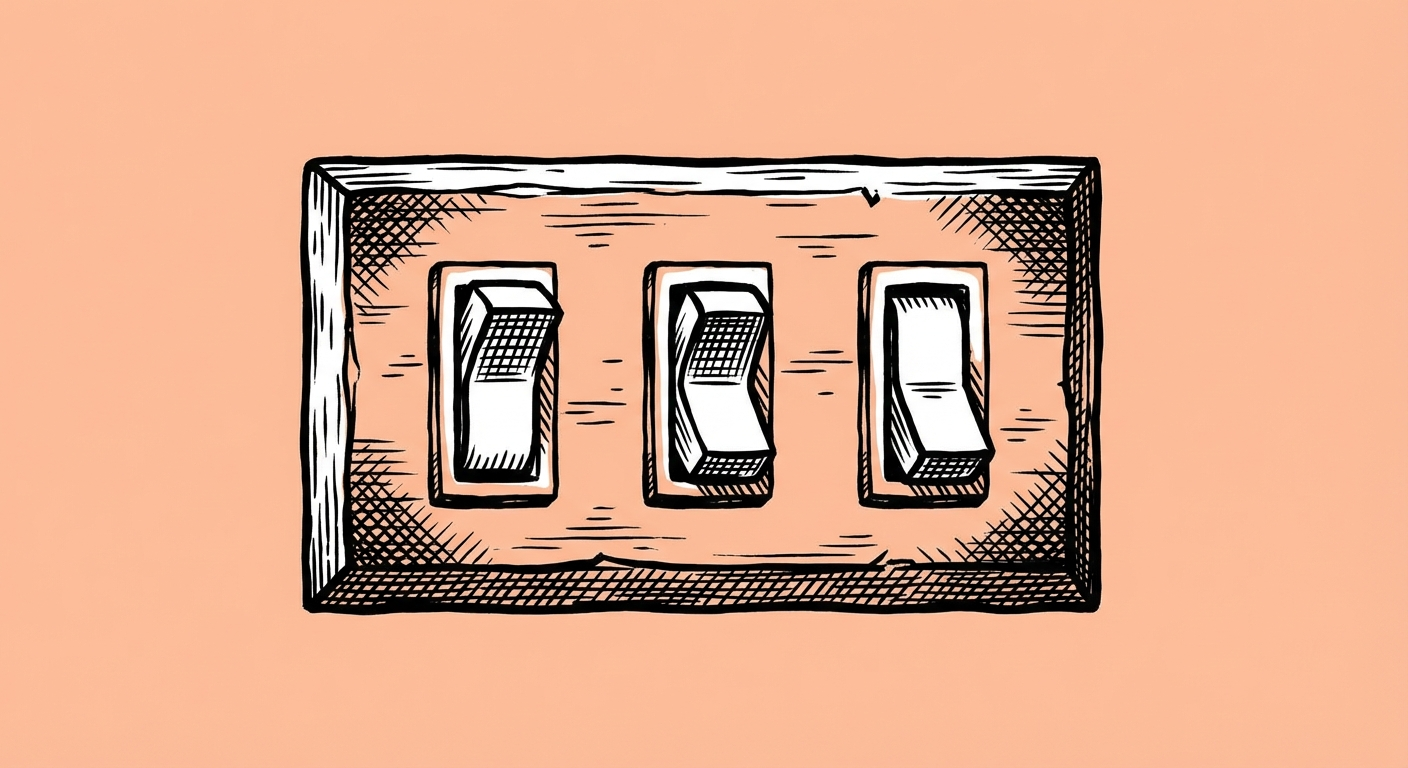
CLI: три режима контроля
В CLI вы выбираете уровень контроля через режимы:
Аналогия: Режимы Claude Code — как режимы вождения:
- Normal Mode — вы за рулём, контролируете каждый поворот
- Auto-Accept — автопилот на прямой дороге
- Plan Mode — сначала строим маршрут, потом едем
| Режим | Индикатор | Поведение | Когда использовать |
|---|---|---|---|
| Normal Mode | (по умолчанию) | Показывает изменения, ждёт одобрения | Первый раз работаете с файлом, хотите контроль |
| Auto-Accept | ⏵⏵ accept edits on | Применяет изменения сразу | Простые задачи, доверяете результату |
| Plan Mode | ⏸ plan mode on | Сначала создаёт план, только читает | Сложные задачи, нужна стратегия |
CLI: подробнее о режимах
Normal Mode (по умолчанию)
Claude показывает каждое изменение и ждёт подтверждения.
Добавь в README.md описание проектаClaude покажет diff и спросит: “Apply changes?”
Auto-Accept Mode
Нажмите Shift+Tab — увидите ⏵⏵ accept edits on. Claude применяет изменения автоматически.
Plan Mode
Нажмите Shift+Tab дважды — увидите ⏸ plan mode on. Или используйте /plan.
Claude сначала исследует проект и создаёт план, потом выполняет после одобрения.
Переключение и управление
| Действие | Команда |
|---|---|
| Переключить режим | Shift+Tab |
| Войти в Plan Mode | /plan |
| Остановить выполнение | Esc |
| Откатить изменения | Esc дважды (rewind) |
Выбор режима: шпаргалка
| Задача | Cowork | CLI |
|---|---|---|
| Исправить опечатку | Просто попросите | Auto-Accept |
| Создать PRD из заметок | Просто попросите (Claude сам спланирует) | Plan Mode |
| Проанализировать CSV | Просто попросите | Auto-Accept |
| Первый раз редактируете файл | Просто попросите | Normal Mode |
| Переструктурировать документацию | Просто попросите | Plan Mode |
Остановка выполнения
Если Claude делает что-то не то:
- Cowork: Нажмите кнопку остановки в интерфейсе Claude Desktop
- CLI: Нажмите Esc — выполнение остановится. Двойной Esc — откат последних изменений (rewind)
Команды и плагины
Cowork: плагины
В Cowork доступны плагины — расширения, которые добавляют новые возможности. Они вызываются через ”/” в чате. Экосистема плагинов отличается от CLI slash-команд.
CLI: slash-команды
CLI: полезные команды
| Команда | Что делает |
|---|---|
/clear | Очистить историю разговора |
/context | Показать использование контекста |
/model | Сменить модель Claude |
/doctor | Проверить состояние Claude Code |
/help | Показать справку |
/plan | Войти в Plan Mode |
Практика
Легенда: Бехзод просит вас организовать папку проекта UzTech и попробовать разные подходы к работе.
Задание 1: Навигация
Бехзод: “Покажи, какие файлы есть в проекте.”
Задача: Попросить Claude показать структуру проекта.
Ожидаемый результат: Claude покажет дерево файлов с описанием.
Подсказка
Покажи структуру папки company-context и кратко опиши каждый файлЗадание 2: Создание файла
Бехзод: “Создай файл со статусом проекта — пока просто ‘этап: изучение брифа’.”
Задача: Создать файл статуса проекта.
Подсказка (Cowork)
Просто попросите:
Создай файл project-uztech/status.md со статусом проекта: этап — изучение брифа, дата начала — сегодняClaude сам создаст папку и файл.
Подсказка (CLI)
В Normal Mode (по умолчанию):
Создай файл project-uztech/status.md со статусом проекта: этап — изучение брифаЗатем переключите на Auto-Accept (Shift+Tab) и добавьте:
Добавь в project-uztech/status.md дату начала работы — сегодняЗадание 3: Сложная задача
Бехзод: “Нам нужна структура папок для проекта.”
Задача: Создать структуру папки проекта.
Подсказка
Создай структуру папки project-uztech для проекта UzTech Business: docs, assets, draftsВ Cowork Claude сам спланирует и создаст. В CLI используйте Plan Mode (Shift+Tab дважды) для предварительного плана.
Важно помнить
- Cowork — Claude работает автономно, вы описываете цель
- CLI — вы контролируете уровень автономии через режимы
- Начинайте с простых задач, постепенно усложняйте
- Если что-то идёт не так — остановите выполнение
Резюме
- Навигация работает одинаково: просто попросите Claude показать файлы или найти информацию
- Cowork: Claude сам планирует и выполняет задачу целиком
- CLI: Три режима — Normal (контроль), Auto-Accept (скорость), Plan (стратегия)
- Переключение режимов в CLI: Shift+Tab, остановка: Esc
Следующий шаг
Урок 2.2: Память проекта — настроим контекст проекта, чтобы Claude понимал вашу работу.
Тизер основного курса: В основном курсе вы освоите ключевые слова “think” и “think harder” для глубокого анализа, а также флаг
--dangerously-skip-permissionsдля максимальной скорости работы.